Annonce – sponsoreret indhold.
Backup af computer handler om at have en ekstra kopi af dine vigtigste filer et andet sted end på selve pc’en, så fotos, dokumenter og familieminder overlever nedbrud, tyveri og virus. Den hurtigste løsning er at gemme en kopi på en ekstern harddisk og gerne også i en skytjeneste, lade computeren tage backup automatisk og så en gang imellem teste, at du faktisk kan hente filerne tilbage. Her får du en guide i den rækkefølge, du skal handle i.
- Én kopi er ikke en backup. Du skal have dine filer mindst to steder, og helst et af dem uden for hjemmet.
- Kombinér en ekstern harddisk (hurtig og billig at gendanne fra) med en skytjeneste (beskytter mod brand og indbrud).
- Sæt backup til at køre automatisk, og prøv at gendanne en enkelt fil for at se, at det virker.
- Hold routeren og computeren opdateret, skift routerens standardkode, og brug stærke, unikke adgangskoder.
Backup af computer: de situationer, hvor data typisk forsvinder
De fleste tænker først på backup, når det er for sent. Computeren er en del af husets infrastruktur på linje med el og vand, men den er også det sted, hvor mange af husstandens fotos, skattepapirer, forsikringsdokumenter, børnenes skolearbejde og skannede minder bor. Mister du den, mister du alt det på én gang.
Data forsvinder sjældent dramatisk. Typisk sker det i hverdagssituationer som disse:
- Harddisken går i stykker. Mekaniske diske slides, og alle diske kan svigte uden varsel. Pludselig starter computeren ikke, eller filerne kan ikke læses.
- Tyveri eller skade. En bærbar kan blive stjålet fra bilen, cafeen eller entreen, eller blive ødelagt af en kop kaffe eller en tur ned ad trappen.
- Virus og ransomware. Skadelig software kan slette eller kryptere dine filer og bagefter kræve penge for at låse dem op. Betaler du, er der ingen garanti for at få dem tilbage.
- Menneskelige fejl. Du sletter den forkerte mappe, overskriver et dokument eller formaterer et USB-stik, der ikke var tomt.
- Mislykkede opdateringer eller computerskift. Når en ny pc skal sættes op, bliver filer ofte glemt på den gamle.
- Brand, vandskade og indbrud. Står computer og ekstern harddisk side om side, kan begge gå tabt samtidig.
Hvis du hellere vil have en fagperson til at sætte det hele op, eller hvis din computer allerede driller, kan du få IT-hjælp i Aarhus både til opsætning og fejlfinding, enten på stedet eller via fjernsupport. Vil du selv i gang, er resten af guiden bygget, så du kan følge den trin for trin.
Trin 1: Find ud af, hvad der skal sikres
Du behøver ikke kopiere hele computeren for at være godt dækket. Start med at skille det uerstattelige fra det erstattelige. Programmer som Office eller en browser kan hentes igen. Dit første bryllupsbillede og din mors gamle breve kan ikke.
Gennemgå disse steder:
- Dokumenter, Billeder, Videoer og Skrivebord. Det er her, de fleste gemmer filer uden at tænke over det.
- Overførsler (Downloads). Her ligger ofte fakturaer, kontrakter og billetter, som du aldrig flyttede.
- E-mail-arkiver og kontakter. Bruger du et mailprogram, der gemmer post lokalt, skal det med.
- Adgangskoder og eksporterede nøgler. Bruger du en adgangskodeadministrator, så sørg for, at du kan komme ind i den fra en anden enhed.
- Filer på USB-stik, gamle computere og telefoner. Saml dem samme sted, når du alligevel er i gang.
Skriv listen ned. Den bliver din tjekliste senere, og den gør det let at se, om noget mangler, når du tester backuppen.
Trin 2: Ekstern harddisk eller skybackup?
Spørgsmålet er sjældent enten-eller. De to løsninger dækker forskellige risici, og de supplerer hinanden godt.
Ekstern harddisk
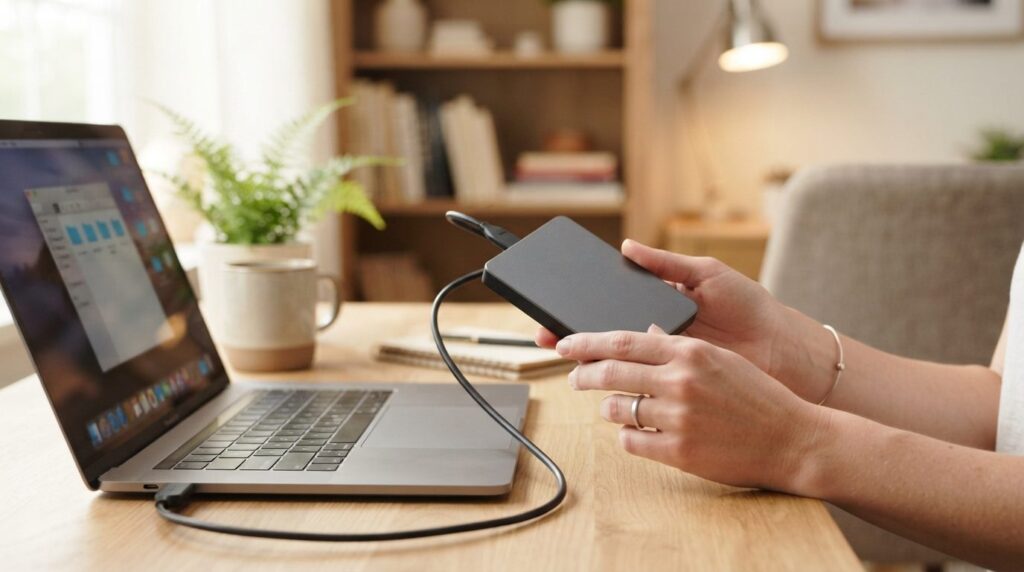
En ekstern harddisk eller SSD tilsluttes med USB-kabel. Fordelen er, at du ejer kopien selv, og at du kan gendanne store mængder data hurtigt, fordi intet skal hentes via internettet. Ulempen er, at disken skal være tilsluttet, for at backuppen kan køre, og at den som regel står i samme hjem som computeren. Brand, indbrud og vandskade kan ramme begge.
Typiske fejl er at bruge samme disk til både backup og almindelig opbevaring, så den bliver fyldt op, og at lade disken sidde tilsluttet hele tiden. Så kan ransomware i værste fald også kryptere backuppen. Tag gerne disken fra computeren, når den ikke er i brug, eller brug en ekstra disk, du kun tilslutter ind imellem.
Skybackup
Skybackup betyder, at dine filer sendes over internettet til en udbyders servere. Fordelen er, at kopien ligger uden for hjemmet og kører automatisk i baggrunden. Ulemperne er, at den første backup kan tage lang tid på en almindelig internetforbindelse, at store samlinger af fotos og video kan kræve et betalt abonnement, og at du skal stole på udbyderen. Læs vilkårene, og vælg en udbyder, du kender og kan finde kontaktoplysninger på.
Vær opmærksom på forskellen på synkronisering og backup. Tjenester som OneDrive, iCloud, Google Drive og Dropbox spejler en mappe mellem enheder. Sletter du en fil ved en fejl, forsvinder den ofte også i skyen, eller den ligger kun i en papirkurv i en begrænset periode. Synkronisering er en god ekstra sikkerhed, men det er ikke det samme som en fuld backup.
Tommelfingerreglen: 3-2-1
En kendt tommelfingerregel i IT-verdenen er 3-2-1: Hav tre kopier af dine data (originalen plus to backups), på to forskellige typer medier (fx computer og ekstern disk), og én kopi et andet sted (fx i skyen eller hos en pålidelig person). For en almindelig husstand er det realistiske mål: originalen på pc’en, en backup på ekstern disk og en kopi i skyen.
Trin 3: Sådan sætter du automatisk backup op
En backup, du skal huske at tage manuelt, bliver før eller siden glemt. Derfor skal den køre automatisk. Både Windows og Mac har indbyggede værktøjer, så du ikke behøver købe ekstra software for at komme i gang.
Windows
- Tilslut din eksterne harddisk.
- Åbn Indstillinger og søg efter backup. Afhængigt af din version af Windows finder du enten Windows Backup eller Filhistorik.
- Vælg den eksterne disk som destination, og kontrollér, at de mapper, du noterede i trin 1, er med.
- Slå automatisk backup til, og vælg, hvor ofte den skal køre.
Windows kan også sikkerhedskopiere mapper som Dokumenter og Billeder til OneDrive. Det er en nem måde at få en kopi i skyen, men tjek, hvor meget lagerplads din konto har, så du ikke løber tør midt i processen.
Mac
- Tilslut en ekstern disk.
- Åbn Systemindstillinger og find Time Machine.
- Vælg disken som backupdisk, og lad Time Machine tage backup automatisk.
- Bruger du iCloud, så kontrollér, hvilke mapper og fotos der faktisk ligger der.
Beskyt selve backuppen
Din backup indeholder de samme private oplysninger som computeren. Hvis disken kan blive stjålet eller mistet, så overvej at kryptere den med de funktioner, der følger med systemet, som BitLocker på Windows eller FileVault og krypteret Time Machine-backup på Mac. Husk at opbevare gendannelsesnøglen et sikkert sted, ikke kun på selve computeren.
Trin 4: Test, at backuppen virker
Mange opdager først, at backuppen var tom eller ufuldstændig, den dag de har brug for den. En test tager kun få minutter, og den er den vigtigste del af hele processen.
- Tjek status. Åbn backupindstillingerne, og se, hvornår sidste backup blev kørt, og om der er fejlmeddelelser.
- Gendan en enkelt fil. Vælg en tilfældig fil, fx et gammelt foto og et dokument, og hent den tilbage fra backuppen. Kan du åbne den bagefter, virker systemet.
- Kig i mappen. Åbn backupdisken eller skytjenesten, og kontrollér, at de vigtige mapper rent faktisk er med, især nye mapper, du har oprettet siden opsætningen.
- Sæt en fast reminder. Lav en gentagende kalenderopgave, fx hver tredje måned, hvor du gentager testen. Prøv også at gøre det, når du får ny computer eller ny ekstern disk.
Hvis disken giver mærkelige lyde, ofte forsvinder fra computeren, eller backupen gentagne gange fejler, så udskift den, inden den svigter helt. En backupdisk er ikke noget, du skal spare på.
Sikkerhed på hjemmenetværket: beskyt det, du har sikret
Backup er din redning, når noget er gået galt. Men det er bedre, hvis det ikke går galt. Din router og dit wifi er hjemmets digitale hoveddør, og små justeringer gør det markant sværere for andre at komme ind. Center for Cybersikkerhed og Sikkerdigital.dk har generelle råd til private om sikker brug af it, og det er en god idé at læse dem som supplement.
Hold alt opdateret
Opdateringer til Windows, macOS, browsere og apps lukker kendte sikkerhedshuller. Slå automatiske opdateringer til, og genstart computeren, når den beder om det. Tjek også, om din router har ny firmware. Nogle opdaterer sig selv, andre kræver, at du logger ind på routerens indstillinger eller bruger udbyderens app.
Skift routerens standardkode
Mange routere leveres med et standardbrugernavn og en kode til selve administrationssiden, ofte noteret på et mærkat på bagsiden. Det er lette at gætte for andre og skal derfor skiftes. Husk, at der er to forskellige koder: wifi-koden, som du bruger til at koble enheder på, og administratorkoden, som bruges til at ændre routerens indstillinger. Skift begge, hvis de stadig er fabrikkens.
Brug stærke og unikke adgangskoder
- Brug en lang adgangssætning frem for et kort ord med et tal bagved.
- Genbrug ikke den samme kode på tværs af mail, netbank og sociale medier.
- Overvej en adgangskodeadministrator, så du ikke skal huske det hele selv.
- Slå tofaktorgodkendelse til på e-mail, skytjenester og andre vigtige konti. Det gælder også den konto, din skybackup er knyttet til.
Vælg sikker wifi-kryptering
I routerens indstillinger bør wifi være sat til WPA2 eller WPA3. Undgå gamle, svage standarder som WEP, hvis din router stadig tilbyder dem. Overvej også et separat gæstenetværk til besøg og smarte enheder som tv, kameraer og pærer, så de ikke sidder på samme net som din computer.
Brug antivirus og sund fornuft
Windows har et indbygget antivirusprogram, Microsoft Defender, som for mange almindelige brugere er et godt udgangspunkt, hvis det er slået til og opdateret. Vælger du et andet program, så brug kun ét ad gangen, og hent det fra udbyderens egen hjemmeside. Det vigtigste supplement er dog din egen forsigtighed: Åbn ikke vedhæftede filer fra afsendere, du ikke kender, og vær på vagt over for sms’er og mails, der haster, truer med lukning af konti eller lover gevinster.
Din tjekliste: Sådan gør du det samme dag
Du kan nå langt på en eftermiddag. Følg listen i rækkefølge:
- Skriv en liste over de mapper og enheder, der indeholder uerstattelige filer.
- Køb eller find en ekstern harddisk med god plads i forhold til dine data, og vælg en med en sikker, kendt producent.
- Sæt Windows Backup, Filhistorik eller Time Machine op, og slå automatisk backup til.
- Vælg en skytjeneste, og få de vigtigste mapper uploadet, selv om det tager nogle dage.
- Gendan en testfil fra både disk og sky.
- Slå automatiske opdateringer til på computer, telefon og router.
- Skift routerens administratorkode og wifi-kode, hvis de stadig er standard.
- Kontrollér, at antivirus er aktivt, og slå tofaktorgodkendelse til på dine vigtigste konti.
- Sæt en gentagende påmindelse i kalenderen om at tjekke backup og gendanne en fil.
Hvornår giver det mening at hente hjælp udefra?
De fleste kan klare grundopsætningen selv. Men der er situationer, hvor det er både hurtigere og mere trygt at få en professionel til at hjælpe:
- Computeren starter ikke, er meget langsom, eller du mistænker virus, og du er usikker på, om filerne kan reddes.
- Du skal flytte alt over på en ny pc og vil være sikker på, at intet bliver glemt.
- Backuppen fejler gentagne gange uden en forståelig forklaring.
- Routeren, wifi-dækningen eller hjemmenetværket er rodet, og du vil have det sat rigtigt op fra bunden, fx med gæstenetværk.
- Du har mange gamle diske, USB-stik og computere, hvor data skal samles og sorteres.
Stop med at bruge computeren, hvis du har mistet filer og vil forsøge at få dem tilbage. Fortsat brug kan overskrive data, der ellers kunne være gendannet. Skriv gerne ned, hvad der skete, og hvilke fejlmeddelelser du fik, så fejlfindingen går hurtigere, uanset om du kontakter en lokal IT-hjælper eller din computerforhandler.
Ofte stillede spørgsmål
Hvor ofte skal jeg tage backup af min computer?
Det afhænger af, hvor ofte dine filer ændrer sig. Med automatisk backup kører den i baggrunden, fx dagligt eller løbende, og så behøver du ikke tænke over det. Arbejder du med vigtige dokumenter hver dag, bør backuppen køre tilsvarende ofte. Er det mest fotos, du sjældent redigerer, kan en mindre hyppig backup være nok, så længe nye billeder bliver taget med.
Er det nok at gemme mine filer i OneDrive, iCloud eller Google Drive?
Det er en god start, men ikke nødvendigvis en fuld backup. Mange af tjenesterne synkroniserer, så en slettet eller ødelagt fil kan forsvinde på alle enheder. Brug dem gerne sammen med en ekstern harddisk, og tjek vilkårene for, hvor længe slettede filer kan gendannes.
Kan en backup beskytte mig mod ransomware?
Ja, hvis backuppen ikke også bliver ramt. Derfor er det en god idé at have en kopi, der ikke altid er tilsluttet computeren, enten en ekstern disk, der kun er forbundet under backup, eller en skybackup med mulighed for at gendanne tidligere versioner. Du skal stadig rense computeren for skadelig software, før du lægger filerne tilbage.
Hvad gør jeg, hvis jeg ikke selv har lyst til at sætte det op?
Så er det helt fint at få hjælp. En IT-hjælper kan sætte backup op, teste gendannelse og sikre routeren og hjemmenetværket, så du ikke skal sidde med det selv. Vær tydelig om, hvilke filer der er vigtigst for dig, og bed om en kort gennemgang af, hvordan du selv kan kontrollere backuppen fremover.